
ChatGPT画像生成で、こんな経験はありませんか?
「いい感じの画像が作れたのに、日本語のタイトルが読めない文字になっていた。」
私も最初のうちは、アイキャッチ用の画像を作るたびにこれに悩んでいました。同じプロンプトでも、文字だけがなぜか毎回違う形に崩れる。修正を頼んでも、直ったり直らなかったりする。
この記事では、実際に作った画像をもとに、崩れやすいパターンと、安定して使えるようになるための直し方を解説します。
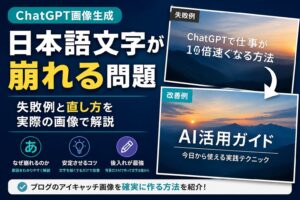
ChatGPT画像生成で日本語文字が崩れた例

上の画像は、ブログのアイキャッチ用に作ろうとしたときの失敗例です。
パッと見ではそれっぽく見えますが、よく見ると文字のパーツが欠けていたり、読めない記号になっていたりします。
特に崩れやすいのは、以下のパターンです。
- 文字数が多いとき(タイトルをそのまま入れようとしたとき)
- 画像の端や角に文字を置いたとき
- 細かい漢字が含まれているとき(「繊維」「薫」など画数が多いもの)
- 装飾的なフォントや手書き風を指定したとき
なぜ日本語文字が崩れるのか
ChatGPT画像生成(DALL-E)は、文字を「テキストデータ」として処理しているのではなく、画像のパターンとして描いています。
たとえるなら、「日本語っぽく見えるもの」を絵として作っている感じです。英語のアルファベットは比較的形がシンプルなので再現しやすいのですが、漢字はパーツが複雑なため、崩れやすい。
これは現時点でのAI画像生成の構造上の限界なので、「どう指示するか」よりも「どう使い方を変えるか」で対処するのが現実的です。
対処法①:文字を短くするだけでかなり安定する

上の画像は、タイトル全文を入れるのをやめて、短いキーワードだけにした例です。
「ChatGPTで仕事が10倍速くなる方法」ではなく、「AI仕事効率化」のように短くするだけで、文字の崩れが大幅に減ります。
安定しやすい文字の目安は以下のとおりです。
- 6〜8文字以内が最も安定する
- 漢字は2〜3文字まで
- カタカナ・ひらがなは比較的崩れにくい
- 英数字と組み合わせると再現率が上がる
対処法②:背景だけAIで作って、文字は後から入れる


これが一番安定する方法です。
左が「文字なしの背景だけ」をAIで生成したもの、右がCanvaで文字を後から入れた完成形です。
ちゃちゃっと作ったので文字が浮いてますが、時間をかければどんなデザインにもできますし、
文字が崩れる心配はないです。
この方法のメリットは3つあります。
- 文字が確実に読める(フォントを自分で選べるので当然ですが)
- 画像を使い回しやすい(背景だけストックしておけば、タイトルだけ変えて複数記事に使える)
- 修正が楽(文字だけ変えればいいので、毎回AIに作り直してもらわなくていい)
実際に使ったプロンプト例
以下は、背景用に使ったプロンプトの例です。文字を入れないように明示的に指定するのがポイントです。
プロンプト例①(ブログアイキャッチ・ビジネス系)
A clean and professional background image for a blog post thumbnail.
Dark blue gradient with subtle geometric shapes.
No text, no letters, no numbers.
16:9 ratio.
プロンプト例②(Instagram用・縦長)
Minimalist abstract background for social media.
Soft gradient from deep navy to dark teal.
Left side has clear empty space for text overlay.
No text or characters of any kind.
9:16 vertical format.
プロンプト例③(シンプル・汎用)
Simple dark gradient background.
Suitable for text overlay.
No text included.
Clean and modern feel.
ブログ画像に使うならおすすめの流れ
ブログのアイキャッチ画像を作るとき、私は今この流れで作っています。
Step 1:ChatGPTで背景だけ生成する
「No text」を必ずプロンプトに入れる。余白を左か下に作っておくと後でタイトルを入れやすい。
Step 2:CanvaまたはPhotoshopで文字を入れる
フォントはゴシック体が視認性が高くておすすめ。文字色は背景と明度差をつける。
Step 3:WordPressに設定する
推奨サイズは1200×630px(OGP対応)。圧縮ツール(TinyPNGなど)を通してから入れると表示速度が落ちにくい。
よくある質問
Q. ChatGPT画像生成で日本語は入れられる?
A. 入れることはできますが、崩れやすいです。短い文字(6文字以内)にするか、英語に変換してから入れると安定率が上がります。完全に読める日本語文字が必要な場合は、後入れ(Canvaなど)を使うのが確実です。
Q. プロンプトで「日本語で書いて」と指定すれば正確になる?
A. 残念ながら、指定しても大きく変わりません。AIは文字を「画像パターン」として生成しているので、言語の正確さより見た目の雰囲気を優先してしまいます。文字の正確さが必要な用途では、後入れが現実的です。
Q. ブログのアイキャッチにAI生成画像を使っていい?
A. ChatGPTで生成した画像は、現在のポリシーでは商用利用が可能です。ただし、他者の著作物に似た画像が生成された場合の責任はユーザー側にある点に注意が必要です。アイキャッチへの使用自体は問題ありませんが、人物や既存のキャラクターが写り込んでいないか確認してから使うのが無難です。
まとめ
ChatGPT画像生成で日本語文字を扱うときのポイントをまとめます。
- AIは文字を「画像パターン」として描くため、複雑な漢字は崩れやすい
- 文字を短くする(6〜8文字以内)だけで安定率がかなり上がる
- 最も確実なのは「背景だけAI生成+文字は後入れ」
- プロンプトに「No text」を入れて、Canvaで文字を加える流れが再現性が高い
AI画像生成は「すべて任せる」より「背景を作る道具として使う」くらいの感覚が、実務ではちょうど良いと思います。
関連記事
- AIアイキャッチ画像は「余白+後文字」が強い|実際に作ってわかったクリックされる構図
- createimgとChatGPT画像生成をブログ用途で比較|実際に作った画像で違いを見せる
- Instagram投稿用のAI画像が使えない理由|9:16で失敗しやすいパターンと改善例