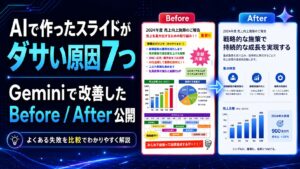


AIにスライドを作ってもらったのに、なんか微妙——という経験はありませんか?
内容は合っているし、文字も読める。でもなんとなく「安っぽい」「素人っぽい」「テンプレ感がある」。会議に持っていくのを少しためらうくらいには、見た目が気になる。
私もそれを感じていました。AIに作ってもらった時間短縮の恩恵は感じつつ、見た目の仕上がりだけいつもモヤっとしている。
何十枚も作って気づいたのは、「ダサくなる」には理由があって、原因ごとに直し方が違うということでした。この記事では、AIスライドがダサく見える原因7つと、それぞれの改善方法をBefore/Afterで解説します。
原因①:色を使いすぎている

Before: 見出しが青、強調が赤、補足が緑、背景がグレー……と、1枚のスライドに4〜5色が入っている状態。
After: メインカラー1色+無彩色(白・グレー・黒)の組み合わせに絞る。
AIはデフォルトで「情報を色で区別しよう」とする傾向があります。結果として、意図せず色が増えて画面がうるさくなります。
直し方:
スライド全体で使う色を「メイン1色+白・グレー・黒」に限定するようGeminiに指示します。
このスライドをシンプルにしてください。
使う色はネイビー1色と、白・グレーの無彩色だけにしてください。
原因②:フォントがバラバラ

Before: 見出しはゴシック体、本文は明朝体、補足はまた別のフォント。
After: 全スライドを同じフォントで統一。太さ(ウェイト)だけで強弱をつける。
AIはコンテンツの種類ごとに「それっぽいフォント」を自動で選びがちです。資料全体で見ると統一感がなくなります。
直し方:
フォントを1種類に固定して指示します。Google SlidesやPowerPointで作り直す場合は、最初にフォントを「Noto Sans JP」か「BIZ UDゴシック」に統一するだけで見た目が整います。
原因③:1枚に情報を詰め込みすぎている

Before: 箇条書きが8行、補足テキストも入っていて、読むのに時間がかかる。
After: 1スライド1メッセージ。箇条書きは3〜4行以内。
AIは「情報を網羅しよう」とする性質があります。指示した内容をすべて1枚に収めようとするので、自然と詰め込みになります。
直し方:
以下のように枚数を増やす方向で指示します。
1枚に入れる箇条書きは3つまでにしてください。
情報が多い場合はスライドを分けてください。
原因④:余白がない

Before: テキストと図がスライドの端まで詰まっていて、窮屈な印象。
After: 上下左右に一定の余白を確保。内容は変えていないのに見やすさが全然違う。
余白は「何もない空間」ではなく、「読みやすさを作る設計」です。AIは余白を無駄と判断して埋めようとする傾向があります。
直し方:
スライドの端から内容まで、上下左右それぞれ余白を十分に取ってください。
テキストや図が端に触れないようにしてください。
原因⑤:アイコンや装飾が浮いている

Before: スライドのトーンはビジネス向けなのに、カラフルなアイコンが入っていてちぐはぐな印象。
After: アイコンを単色(メインカラーか白)に統一、または削除。
AIはビジュアルを豊かにしようとして、雰囲気に合わないアイコンや図形を挿入することがあります。装飾は「ないと困る理由があるもの」だけに絞るのが基本です。
直し方:
アイコンを使う場合は色と形を統一する方向で指示します。
アイコンはすべて単色(白またはネイビー)にしてください。
装飾的な要素は最小限にして、情報を伝えることを優先してください。
原因⑥:文字サイズの差がない
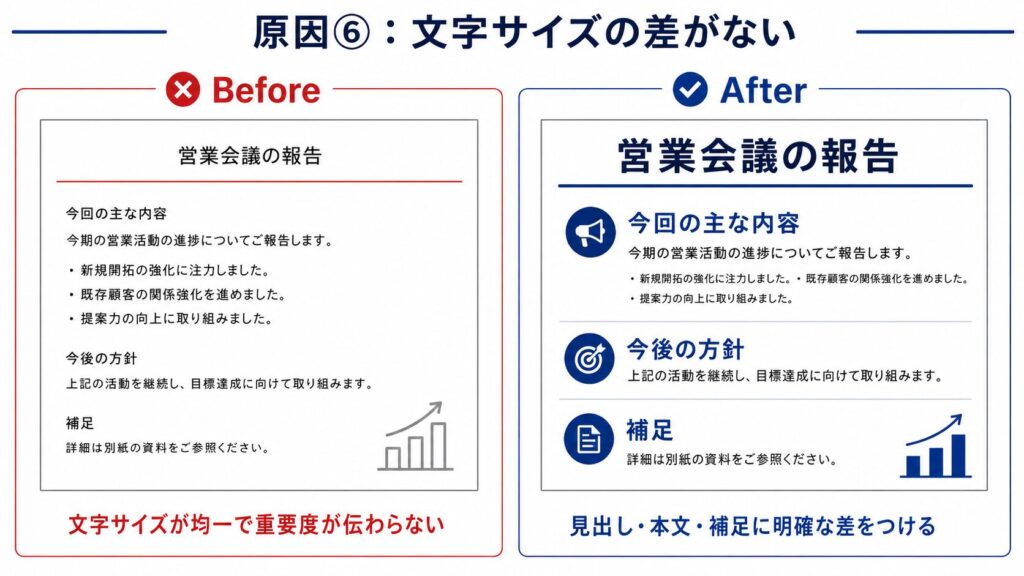
Before: 見出しも本文も補足も、ほぼ同じ文字サイズ。どこが重要かわからない。
After: 見出し32pt・本文18pt・補足14ptのように、サイズに明確な差をつける。
文字サイズの差は「視線の誘導」です。見た瞬間にどこを先に読めばいいかが伝わる設計が、読みやすいスライドの基本です。
直し方:
見出しは32pt以上、本文は18〜20pt、補足は14pt以下にしてください。
サイズの差を明確にして、視線が見出し→本文→補足の順に流れるようにしてください。
原因⑦:背景と文字のコントラストが弱い
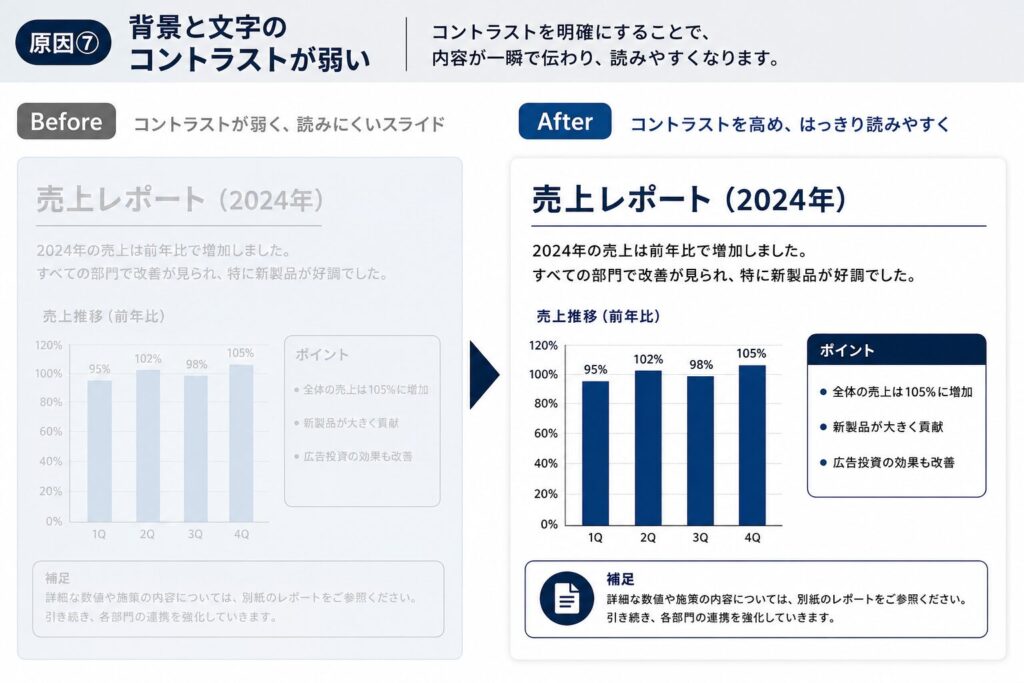
Before: 薄いグレーの背景に白い文字、または薄いブルーの背景に薄いグレーの文字で読みにくい。
After: ダーク背景なら白テキスト、ライト背景なら濃いグレーか黒テキスト。コントラストを明確にする。
コントラストが弱いと、内容が正しくても「読む気が起きない」スライドになります。AIは見た目のバランスを優先して、コントラストを意図せず下げることがあります。
直し方:
WCAG(ウェブアクセシビリティガイドライン)では本文テキストのコントラスト比4.5:1以上が推奨されています。ツールを使って確認するか、以下のように指示します。
背景色と文字色のコントラストを十分に確保してください。
ダーク背景の場合は白か明るいグレー、ライト背景の場合は黒か濃いグレーを使ってください。
GeminiへのまとめてOKな改善指示
7つの原因を毎回個別に指示するのは手間なので、以下の指示をまとめて渡すと一度で整いやすいです。
以下の条件でスライドをデザイン改善してください。

1. 使う色はメイン1色(ネイビー)+白・グレー・黒のみ
2. フォントはNoto Sans JPに統一、ウェイトだけで強弱をつける
3. 1スライドに入れる箇条書きは3つまで、情報が多い場合はスライドを分ける
4. 上下左右に十分な余白を確保し、端にテキストや図が触れないようにする
5. アイコンは単色(ネイビーか白)に統一、装飾は最小限にする
6. 見出し32pt以上・本文18〜20pt・補足14pt以下に文字サイズを設定する
7. 背景と文字のコントラストを明確にする
AIスライドを「整える」のと「作る」のは別の作業
AIに作ってもらったスライドを、そのまま使おうとするから「ダサい」と感じます。
AIが得意なのは構成と文章の生成です。「どんな順番で何を伝えるか」「各スライドに何を入れるか」という設計は、AIに任せると速くて正確です。
一方、見た目の整え方はAIへの指示が必要です。デフォルト出力をそのまま使うのではなく、上記の7点を意識してリファインするひと手間で、仕上がりが大きく変わります。
「AIで下書き→人間がデザインを整える」という分業が、今のAIスライドとの正しい付き合い方だと感じています。
よくある質問
Q. GeminiとChatGPT、スライド作成はどちらが得意?
A. 構成の生成という点ではどちらも使えますが、Google SlidesとそのままつながるGeminiの方がスライドへの直接反映がスムーズです。ChatGPTはPowerPoint形式(.pptx)でのエクスポートが可能なので、PowerPoint派にはChatGPTの方が扱いやすいケースもあります。どちらを使うかは、普段のツールに合わせて選ぶのが現実的です。
Q. AIに「おしゃれにして」と言えば解決する?
A. 解決しません。「おしゃれ」という指示はAIには曖昧すぎて、結果が安定しません。この記事で挙げた7つの原因ごとに具体的な条件で指示する方が、意図した結果に近づきます。
Q. スライドのデザインテンプレートを先に用意した方がいい?
A. はい、用意できるなら先に作っておくのがおすすめです。フォント・カラー・余白が固定されたテンプレートをGeminiやChatGPTに渡して「このテンプレートの形式で作って」と指示すると、デザインのブレがなくなります。SlidesCarnivalなどのフリーテンプレートをベースにするのも手です。
まとめ
AIスライドがダサく見える原因7つをまとめます。
- 色を使いすぎている → メイン1色+無彩色に絞る
- フォントがバラバラ → 1種類に統一、ウェイトで強弱
- 1枚に情報を詰め込みすぎ → 1スライド1メッセージ
- 余白がない → 端まで詰めない
- アイコン・装飾が浮いている → 単色統一か削除
- 文字サイズの差がない → 見出し・本文・補足で明確に差をつける
- 背景と文字のコントラストが弱い → 明暗を明確にする
AIは構成を作るのが得意で、デザインを整えるのは苦手です。「作る」と「整える」を分けて考えると、AIスライドの質が安定します。
関連記事
- AIでアイキャッチを作るなら「余白+後文字」|実際に作ってわかったクリックされる構図
- Drop AIでブログアイキャッチを作るコツ|クリックされやすい構図とは【2026年版】
- ChatGPT画像生成の日本語文字が崩れる|失敗例と直し方を実際の画像で解説