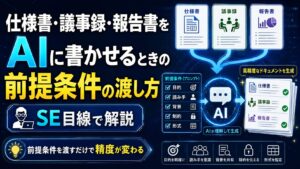


正直に言うと、僕はデザインセンスがありません。 社内資料の表紙は毎回「白背景にタイトルだけ」。会議で配る資料も、テキストがびっしり並んでるだけでした。
ある日、画像生成AIを「個人の趣味」じゃなくて「仕事の資料作り」に使ってみたら、想像以上に効果があったので、その話をまとめます。
きっかけは「資料が読まれていない」という気づき
提案資料を作っても、最初の1ページで集中力が切れている人が多い。 内容は悪くないのに、見た目で「読む気」を削いでいたんだと思います。
そこで、表紙・章扉だけでもAIでアイキャッチを作ってみることにしました。
画像を表示
実際に使ったプロンプトの型
ポイントは「装飾的すぎないこと」です。社内資料に派手すぎるイラストは逆に浮きます。
資料の表紙用イラスト。
テーマ:業務効率化の提案資料
スタイル:フラットデザイン、企業の研修資料に使われるようなトーン
配色:青系をベースに、差し色として薄いオレンジを1色だけ
人物は描かない。アイコン・図形中心の構成
余白を多めに取り、文字を後から重ねられるレイアウト
「文字を後から重ねられるレイアウト」という一文を入れるのがコツです。これがないと、AIが画面いっぱいに絵を描いてしまい、タイトルを乗せる場所がなくなります。
章扉用は「テーマカラーを統一」がコツ
資料全体で使う場合、章ごとに毎回違う配色で生成すると、統一感がなくなります。
前回と同じ配色(青系+薄いオレンジ1色)を維持。
構図だけ変更:今回は上昇する矢印をモチーフにしたアイコン構成
「前回と同じ配色を維持」と明示的に書くだけで、シリーズとしての統一感がかなり出ます。
画像を表示
失敗したこと:凝りすぎてかえって浮いた
最初は「かっこいいビジュアル」を意識しすぎて、3Dっぽい派手な画像を使ったことがあります。結果、社内の空気感と合わず、逆に「気合入りすぎ?」という反応に。
社内資料は「ちょっと見やすくなった」くらいが正解で、外部向けのプレゼン資料とは温度感を分けたほうがいいというのが学びでした。
運用のコツ:テンプレ化して時間をかけない
毎回ゼロから考えると時間がかかるので、僕は配色とレイアウトの指定を固定文として保存して、テーマ部分だけ書き換えるようにしています。
固定文(毎回使う部分):
スタイル:フラットデザイン、企業研修資料のトーン
配色:青系+薄いオレンジ1色
余白多め、文字を重ねられるレイアウト

差し替える部分:
テーマ:(今回の資料の内容)
構図:(モチーフにしたい要素)
固定文を用意しておくと、資料1枚あたりの作成時間が数分で済むようになりました。
まとめ:派手さより「統一感」と「余白」
資料用のAI画像生成で大事なのは、クオリティの高さよりも「統一感」と「文字を乗せる余白」です。凝った1枚絵より、シリーズとして使える型を作るほうが、結果的に資料全体の印象が良くなります。
よくある質問
Q. 著作権的に社内資料で使っても大丈夫?
A. 生成AIの利用規約によって商用利用の可否が異なるため、使用前に各サービスの規約を確認するのが前提です。
Q. デザインの知識がなくても大丈夫?
A. 配色とレイアウトの指定さえ固定化できれば、デザイン知識がなくても一定の統一感は出せます。
Q. 毎回違う画像生成AIを使ってもいい?
A. ツールによって出力の癖が違うため、資料内で統一感を出したいなら同じツールで揃えるのがおすすめです。
関連記事
- ChatGPTの実写風画像、なぜ崩れる?よくある失敗5パターンと直し方
- PDFの中身、もう手で探さなくていい。AIにやらせてみた結果