
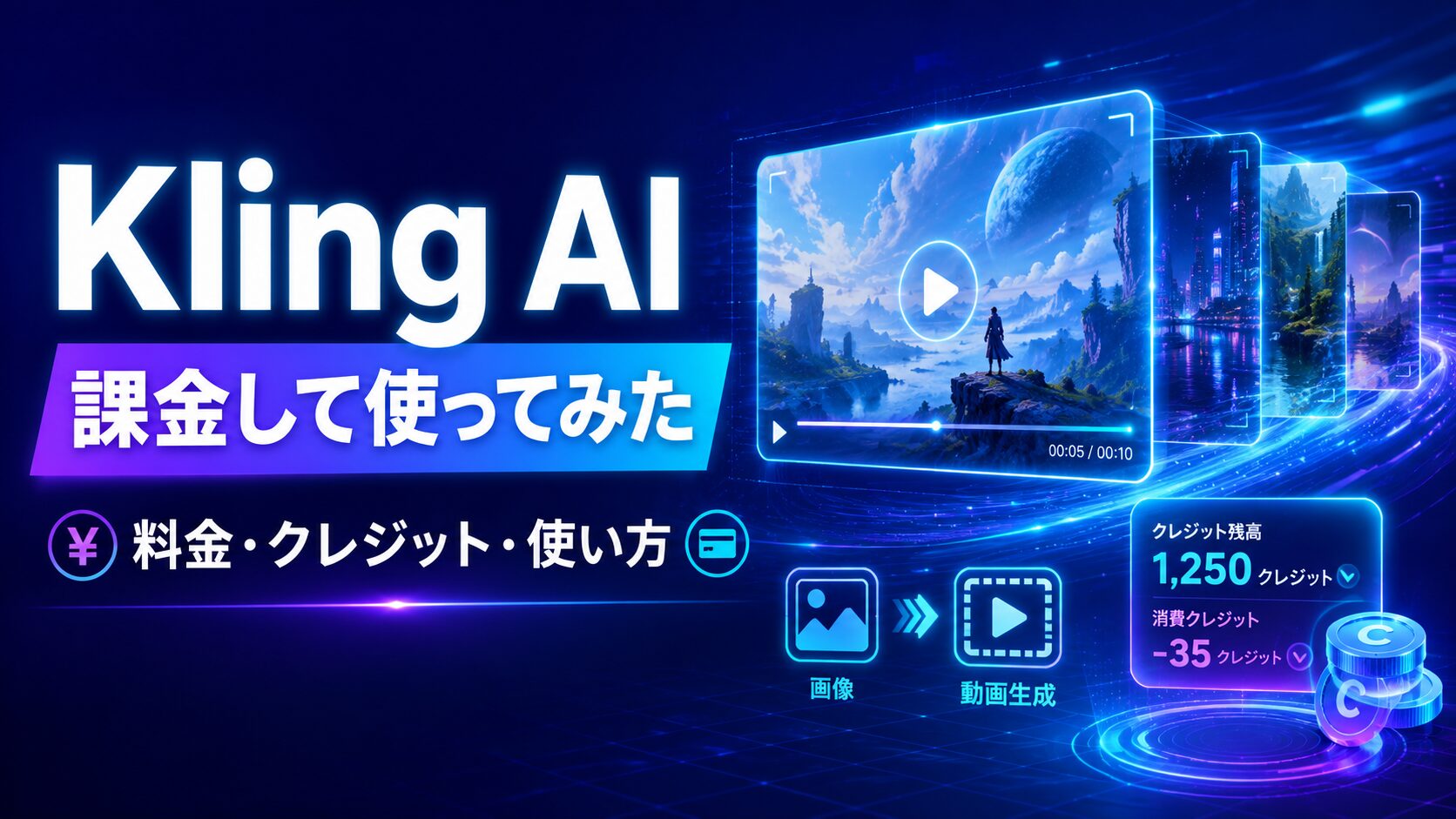
Kling AIに実際に課金して、AI動画を何本か作ってみました。
最初は正直、「660クレジットもあれば、しばらく遊べるだろう」と思っていたんです。
ところが実際に使ってみると、完成まで持っていけたのは10〜15秒ほどの動画が3〜4本ほど。高画質にしたり、音声付きにしたり、少し作り直したりするだけで、クレジットは思った以上の速さで減っていきました。
ただ、そのぶん動画の精度はかなり高いです。
特に便利だったのが、複数のシーンを1本の動画にまとめられる「カスタム複数カット」。シーンごとに秒数を指定できるので、短いストーリー動画を作るときにかなり使いやすいと感じました。
この記事では、Kling AIに実際に課金して分かった料金やクレジット消費、モデルごとの違い、実際に使ってよかった機能やおすすめの使い方を紹介します。
※料金やクレジット消費量は、2026年7月に筆者のアカウントで確認した内容です。キャンペーンや仕様変更によって変わる可能性があります。
Kling AIを使ってみた感想
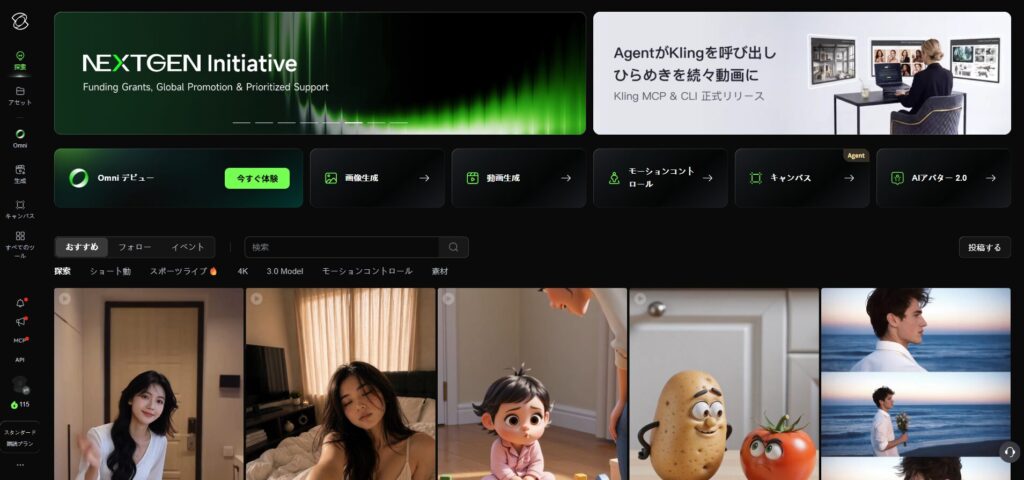
プロンプトを丁寧に作り込むほど、完成度が上がるタイプのAI
Kling AIを使って最初に感じたのは、動画生成の精度が高いことです。
プロンプトやカメラワーク、登場人物の動きなどを細かく指定すれば、こちらの意図に近い動画を生成してくれます。生成時間も比較的早く、僕が試した範囲では数分ほどで動画が完成しました。
もちろん、毎回完璧な動画が作れるわけではありません。指示が曖昧だと、人物の動きや場面のつながりが不自然になることもあります。
しかし、最初の画像やプロンプトをきちんと用意すれば、他のAI動画生成サービスと比べても、かなり安定した動画を作れると感じました。
Kling AIのカスタム複数カットが特に優秀
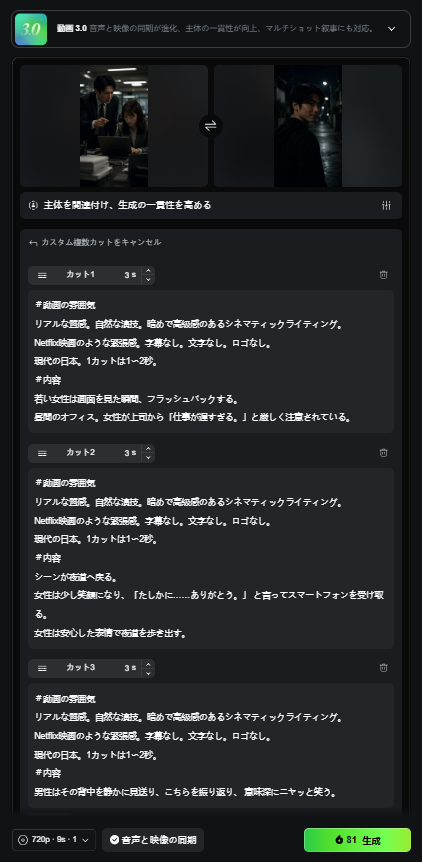
結論:短いストーリー動画を作るなら必須の機能
Kling AIで特に便利だったのが、カスタム複数カットです。1本の動画の中で、複数のカットや場面をシーンごとに、内容と秒数を指定できます。
例えば15秒の動画なら、次のように設定できます。
| シーン | 内容 | 秒数 |
|---|---|---|
| 1 | 女性がスマートフォンを見る | 4秒 |
| 2 | 驚いた表情で顔を上げる | 3秒 |
| 3 | 場面が切り替わり、会議室へ向かう | 5秒 |
| 4 | 会議室の扉を開ける | 3秒 |
普通のAI動画生成では、1つのプロンプトに複数の動作を入れると、場面が混ざったり、意図しない順番になったりすることがあります。カスタム複数カットを使えば、シーンの順番や内容を分けて指示できるため、短いストーリー形式の動画を作りやすくなります。
Kling VIDEO 3.0は、公式にもネイティブ音声や複数カットの制御に対応したモデルとして案内されています。最大15秒の連続した動画生成にも対応しています。
InstagramリールやTikTok、YouTubeショートなど、短いストーリー動画を作りたい人とは特に相性が良い機能です。
Kling AIの料金プラン
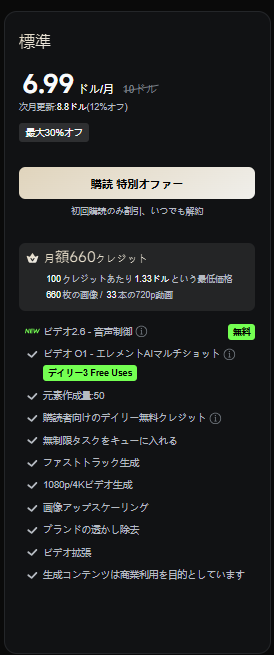
私が課金したときはキャンペーンがあり、約6.99ドル(日本円で約1,000円)で660クレジットを受け取れました。
一見すると660クレジットは多く感じます。しかし、実際に動画を何本か生成すると、思った以上に早くなくなりました。AI動画は一度生成して終わりになるとは限らず、人物の動きが違ったり、セリフのタイミングが合わなかったりすると、同じ動画を何度か作り直すことになります。そのため、完成動画1本に使うクレジットだけでなく、失敗した生成や作り直しも含めて考える必要があります。
私のアカウントでは、毎月66クレジットに加えて、課金中は毎日20クレジットを受け取れる表示になっていました。30日間で計算すると、1か月に使えるクレジットは次のとおりです。
660(初回)+ 20×30(毎日分)+ 66(毎月分)= 1,326クレジット7日間のトライアルも用意されていたため、いきなり長期間契約するのが不安な人は、最初にトライアルで生成精度や操作性を確認するのがおすすめです。追加クレジットは1ドルで66クレジットという内容でした。
料金や配布クレジットはキャンペーンによって変わる可能性があるため、契約前に自分のアカウントに表示されている内容を確認してください。
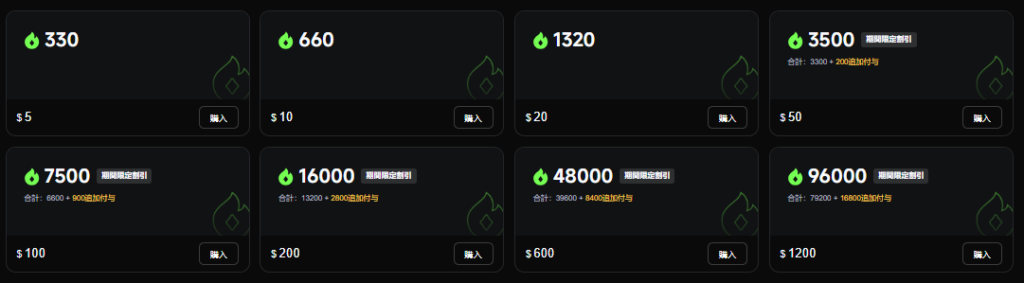
年間プランがおすすめ
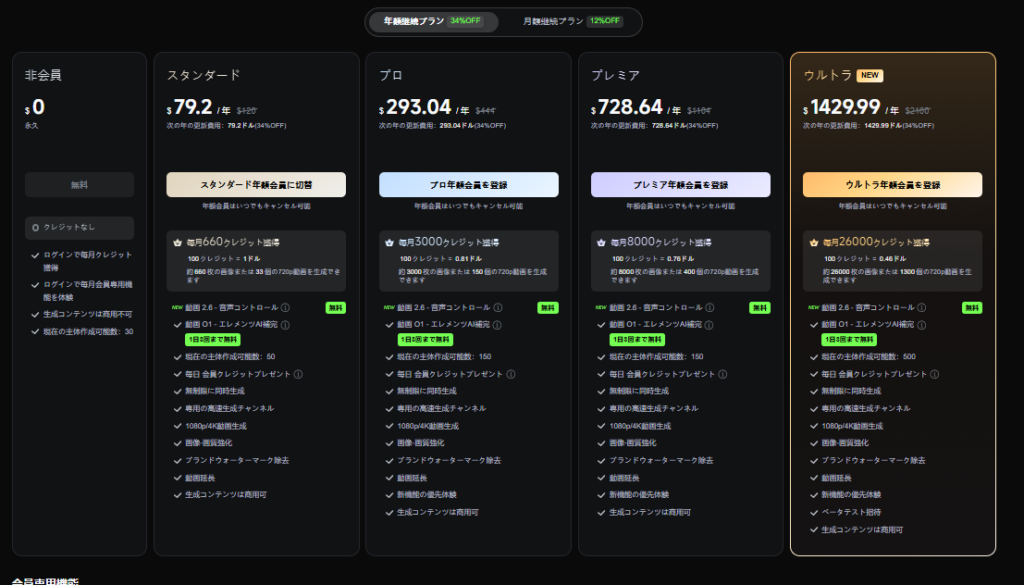
継続してKling AIを利用するなら、年間プランの方が割安です。私が確認したときは、年間79.2ドルで、毎月660クレジットを受け取れるプランが表示されていました。単純計算すると1か月あたり6.6ドル、日本円では月1,000円前後になる計算です。
毎月AI動画を作る予定があるなら、月ごとに契約するよりも年間プランの方がコストを抑えやすいでしょう。ただし、660クレジットでも高画質の動画を何度も生成するとすぐに消費するため、毎月どのくらい動画を作るのかを考えてから契約することをおすすめします。
Kling AIのクレジット消費量(モデル別)
結論:喋らせない動画ならTurbo一択、日本語のセリフが必要ならVIDEO 3.0
Kling VIDEO 3.0(音声・リップシンクあり)
音声やリップシンクを含む動画を作りたいときに向いています。
| 解像度 | 1秒あたりのクレジット |
|---|---|
| 720p | 9クレジット |
| 1080p | 12クレジット |
例えば1080pで10秒の動画を生成すると、単純計算で120クレジットを消費します。660クレジットを持っていても、同じ条件なら5本程度でほとんどなくなる計算です。実際には作り直しも発生するため、完成動画として使える本数はさらに少なくなる可能性があります。
Klingの公式ガイドでも、VIDEO 3.0は解像度、音声の有無、動画時間などによって必要クレジットが変わると案内されています。
Kling VIDEO 3.0 Turbo(喋らせない動画向け)
登場人物に喋らせない動画なら、VIDEO 3.0 Turboの方がクレジットを抑えられます。
| 解像度 | 1秒あたりのクレジット |
|---|---|
| 720p | 8クレジット |
| 1080p | 10クレジット |
VIDEO 3.0と比べると1秒あたりの差は小さく見えますが、10秒や15秒の動画を何本も作ると、消費クレジットの差は大きくなります。セリフやリップシンクが必要ない場合は、最初からTurboを選んだ方がコスパは良いでしょう。
Kling VIDEO 2.6(言語に注意)
Kling VIDEO 2.6の音声生成は、私が確認した時点では英語と中国語が中心でした。日本語で登場人物を自然に喋らせたい場合には、使いにくい可能性があります。
日本語のセリフやリップシンクを使った動画を作るなら、VIDEO 3.0を選ぶ方が分かりやすいでしょう。VIDEO 3.0は、公式ページでもネイティブ音声生成と複数言語のリップシンクに対応していると説明されています。
Omni(高精度・高コントロール)
より細かく動画をコントロールしたい場合は、Omniも選択肢になります。画像や動画などの素材と指示を組み合わせて、動画を生成・編集できる高精度なモデルです。
実際に使ってみても、細かな指示を反映させやすく、通常の動画生成よりもコントロールしやすいと感じました。ただし、高精度な機能ほど設定項目が増え、クレジット消費も分かりにくくなります。最初からすべての機能を使おうとせず、通常の画像から動画を作る方法に慣れてから試すのがおすすめです。
一番コスパが良かったのは「画像から動画」
Kling AIには、テキストからの動画生成やOmni、リップシンクなど、さまざまな機能があります。その中で、私が最もコスパが良いと感じたのは「画像から動画」です。
やり方はシンプルです。最初のシーンとなる画像を1枚用意し、その画像に対して、人物の動きやカメラワークをプロンプトで指示します。
テキストだけで動画を生成する場合、登場人物の顔や服装、背景などが想定と違うことがあります。最初の画像を用意しておけば、動画のスタート地点が決まるため、見た目が安定しやすくなります。
キャラクターを固定する方法
同じキャラクターで複数の動画を作りたい場合も、最初の画像を用意する方法が有効です。
- ChatGPTなどの画像生成AIで、動画に登場させたいキャラクターの画像を作る
- その画像をKling AIへアップロードし、画像から動画を生成する
- プロンプトには動作やカメラワークを中心に記載する
プロンプト例:
女性がスマートフォンの画面を見たあと、驚いた表情でゆっくり顔を上げる。カメラは正面から徐々に顔へズームする。人物の顔、髪型、服装は元画像を維持する。
元画像で外見を固定しておけば、テキストだけで生成するよりも、キャラクターの顔や服装を維持しやすくなります。同じ人物を使ったシリーズ動画や、ショート動画の連続投稿にも向いています。
Kling AIを使うときの注意点
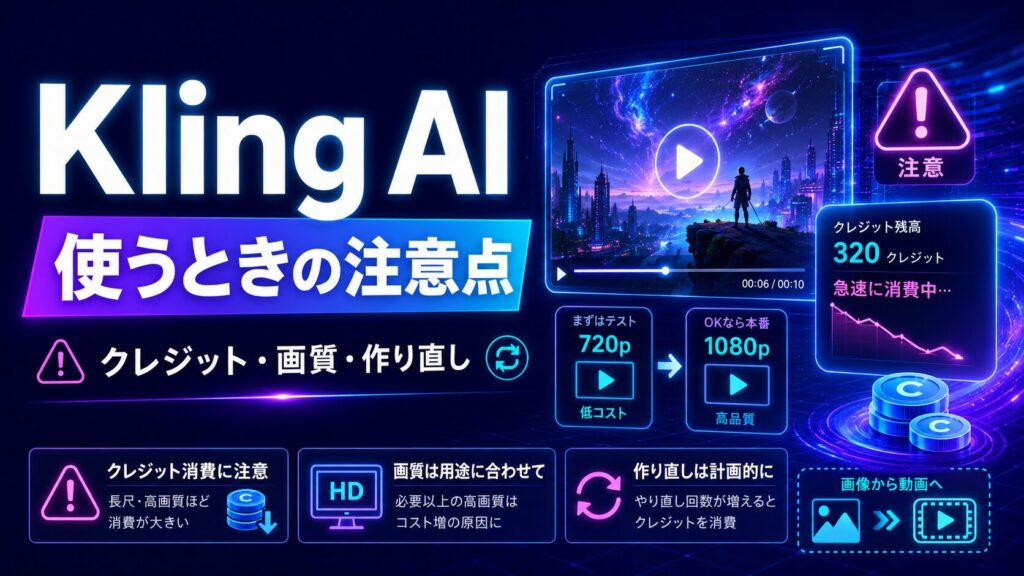
クレジットを無駄にしないために、次の点を意識した方がよいです。
最初から1080pで何度も作らない
テスト段階から1080pで何度も生成すると、クレジットを大量に消費します。まずは720pで構図や動きを確認し、内容が固まってから1080pを生成する方が効率的です。
一度に多くの動作を指定しない
短い動画の中で、登場人物に複数の複雑な動作をさせると、生成が不安定になりやすくなります。1カットにつき1つか2つの動作に絞った方が、意図した動画になりやすいです。
最初の画像を作り込む
画像から動画を生成する場合、最初の画像の品質が動画の完成度に大きく影響します。顔、手、背景、構図などに違和感がないか確認してから、動画生成に進むことをおすすめします。
Kling AIはどんな人におすすめ?
- AIで精度の高いショート動画を作りたい人
- 複数カットのストーリー動画を作りたい人
- 同じキャラクターを使って動画を量産したい人
- 日本語のリップシンク動画を作りたい人
- プロンプトやカメラワークを細かく設定したい人
反対に、プロンプトをほとんど考えず、ワンクリックで大量の動画を作りたい人には、少し難しく感じる可能性があります。Kling AIは、細かく設定するほど完成度が上がるタイプの動画生成AIです。
まとめ
Kling AIに実際に課金して使った結果、動画の精度とカスタム複数カットは非常に優秀だと感じました。生成時間も数分程度と比較的早く、最初の画像とプロンプトをしっかり用意すれば、完成度の高い動画を作れます。
一方で、高画質動画や音声付き動画を何度も生成すると、660クレジットでもすぐになくなります。私の場合、1本10〜15秒の動画を作っていたため、660クレジットで完成まで持っていけたのは3〜4本ほどでした。
クレジットを節約するなら、次の使い方がおすすめです。
- 最初のシーンの画像を用意する
- まず720pでテストする
- 喋らせない動画はVIDEO 3.0 Turboを使う
- リップシンクが必要な動画だけVIDEO 3.0を使う
- カスタム複数カットでシーンを分ける
特に、画像から動画を作る方法は、キャラクターや構図を固定しやすく、Kling AIの中でもコスパの良い使い方だと感じました。
これからKling AIを使う人は、いきなり大量のクレジットを購入するのではなく、トライアルや配布クレジットを使いながら、自分の作りたい動画に合うか確認してみてください。
Kling AIに登録するなら紹介リンクがお得
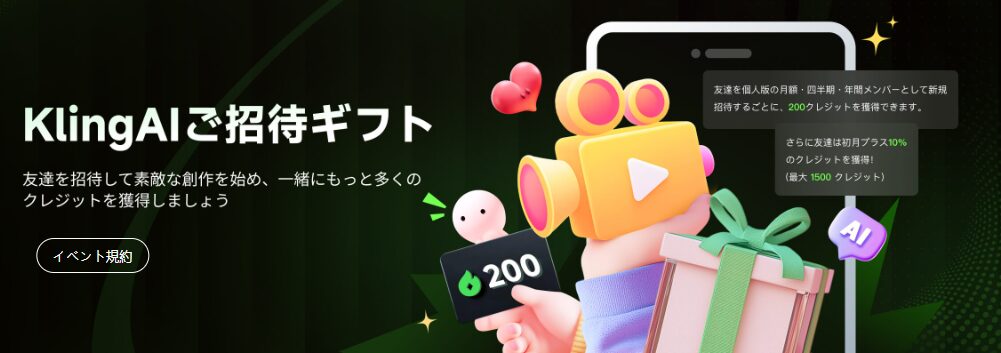
これからKling AIに登録する場合は、以下の紹介リンクからの登録がおすすめです。
\Kling AIの紹介リンクはこちら/
招待コードはこちら!
7BFFQSJZ6DW9紹介リンクから登録すると、初月に通常より10%多くクレジットを受け取れます。契約するプランによっては、最大1,500クレジットの追加特典を受け取れるため、通常の登録よりもお得です。
Kling AIは、動画を何度か作り直すとクレジットがすぐになくなります。特に、1080pや音声付きの動画を作る場合は消費が大きいため、これから有料プランを契約する人は、紹介特典を利用しておくとよいでしょう。
キャンペーン内容や付与されるクレジット数は変更される可能性があるため、登録画面に表示される最新の特典を確認してから契約してください。
※上記リンクは紹介リンクです。リンク経由で登録しても、利用者の料金が通常より高くなることはありません。