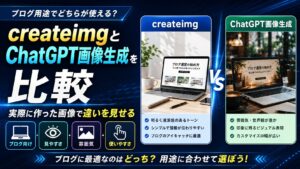

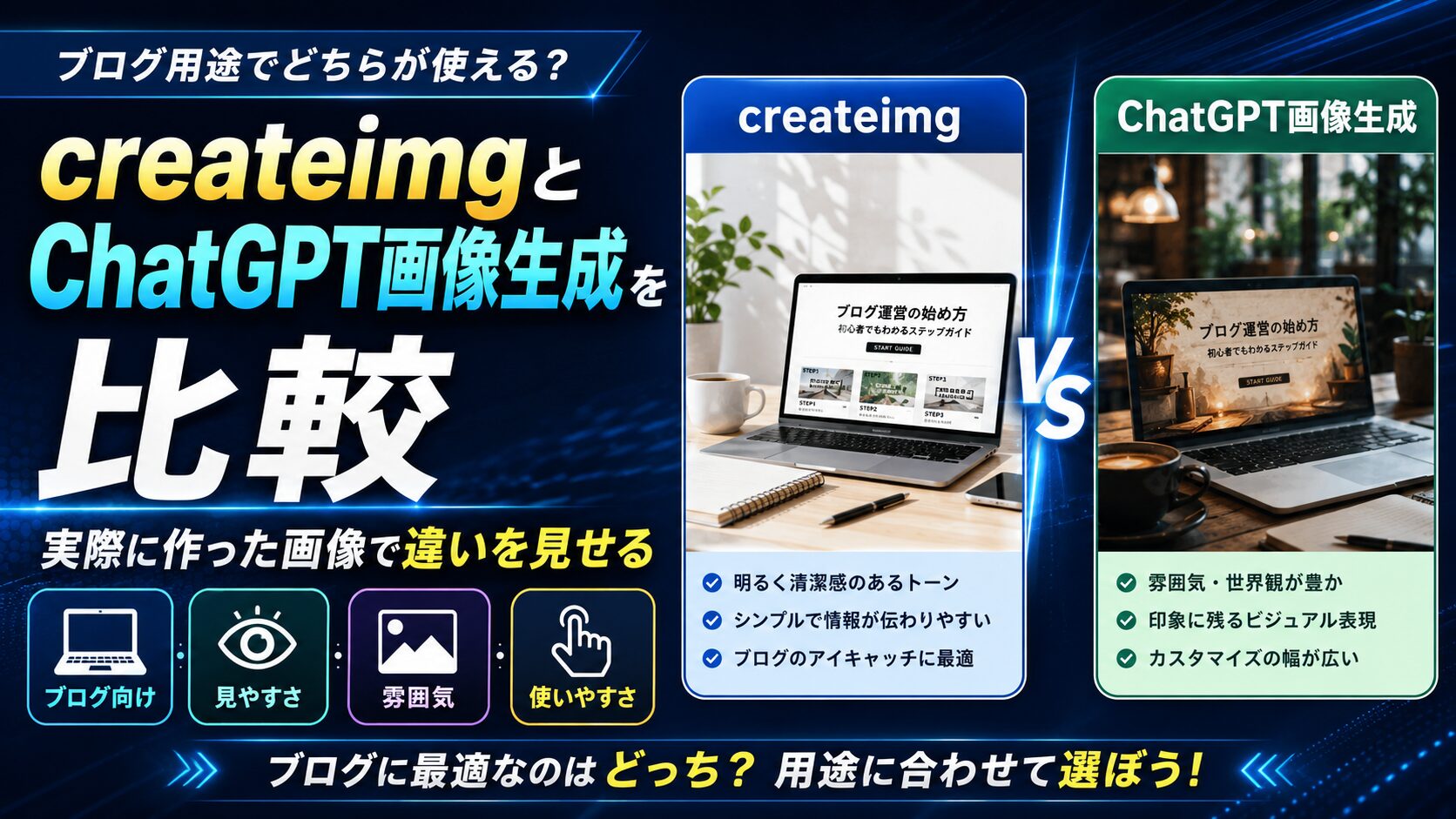
「ChatGPT以外にも画像生成ツールってあるの?」
そう思って調べると、createimgというツールが出てきます。ChatGPTよりもプロンプトが簡単、日本語対応、無料で使える——という話を見かけて、実際に試してみました。
この記事では、同じテーマで両方のツールを使って画像を作り、ブログのアイキャッチ用途として比較します。「どちらが優れているか」ではなく、「どちらが何に向いているか」を整理することが目的です。
createimgとは

createimgは、日本語でAI画像を生成できるツールです。
主な特徴は以下のとおりです。
- 日本語プロンプトに対応(英語に変換しなくてもそのまま使える)
- 無料プランあり(生成枚数に制限はあるが試しやすい)
- 操作がシンプル(テキストボックスにプロンプトを入れて生成するだけ)
- スタイル選択機能あり(リアル・アニメ・イラストなどをワンクリックで選べる)
ChatGPTのDALL-Eと比べて操作のハードルが低く、「とりあえず画像を作りたい」という用途に向いています。
比較の前提
今回は以下の条件で比較しました。
- テーマ: ブログのアイキャッチ(AIツール紹介系・ビジネス向け)
- サイズ: 16:9(ブログ標準)
- プロンプト: 同じ内容を両ツールに入力
- 後処理: なし(生成したままの状態で比較)
- 評価軸: 構図の安定度・ブログへの使いやすさ・文字の扱い・生成スピード
比較①:ビジネス系・シンプルな背景
プロンプト:
ビジネスパーソンがノートパソコンを使っている場面。
シンプルなオフィス背景。暗めのトーン。
ブログのアイキャッチ用。
createimgの結果
日本語プロンプトをそのまま受け取って、ビジネス感のある画像が生成されました。トーンはやや明るめで、ブログよりSNS映えする仕上がり。構図は安定していますが、やや「ストック写真っぽい」印象があります。

ChatGPTの結果
プロンプトが英語に内部変換されて処理されます。全体的に暗めのトーンが出やすく、指定した「暗めのトーン」が反映されやすいです。ディテールが細かく、質感がリアル寄りになります。

ブログ用途での評価
どちらも使えますが、「暗めのトーン」「背景のシンプルさ」の指定精度はChatGPTの方が高い印象です。createimgは日本語で手軽に作れる分、細かいトーン指定が反映されにくい場合があります。
比較②:抽象的な背景(テキスト余白あり)
プロンプト:
ダークネイビーのグラデーション背景。
左側に余白。テキストを後から入れる用。
シンプルでモダンな雰囲気。
createimgの結果
グラデーション背景は生成されましたが、「左側に余白」の指示が反映されにくく、中央に装飾が入ってしまうことがありました。「テキストを後から入れる用」という意図はAIには伝わりにくいです。

ChatGPTの結果
Leave empty space on the left for text overlayという英語指示に近い処理がされるためか、余白の確保はcreateimgより安定していました。ただし、毎回同じ結果が出るわけではなく、数回試す必要があります。

ブログ用途での評価
余白を設計した背景画像を作る用途では、ChatGPTの方が意図通りになりやすいです。createimgは「とりあえず雰囲気のある背景を作る」用途には向いていますが、構図を細かくコントロールしたい場合は向きません。
比較③:キャラクター・人物イラスト
プロンプト:
AIをテーマにしたクールなキャラクター。
短髪、シンプルな服装。
アニメ調のイラスト。
createimgの結果
スタイル選択で「アニメ」を選ぶと、安定したアニメ調のイラストが生成されました。日本語プロンプトとスタイル選択の組み合わせは、createimgの得意領域です。キャラクターのデザインが毎回バラつきますが、雰囲気は一定の方向性で出ます。

ChatGPTの結果
アニメ調の指定は可能ですが、ChatGPTはリアル寄りの出力が多く、「純粋なアニメ調」にするには追加のプロンプト調整が必要なことがあります。キャラクターの質感はcreateimgより精細ですが、「アニメっぽさ」という点ではcreateimgに分があります。

ブログ用途での評価
アニメ・イラスト調のキャラクターを作りたい場合はcreateimgが向いています。リアル寄りの人物や写真的な仕上がりが必要な場合はChatGPTが向いています。
比較④:日本語文字入り画像
プロンプト:
「AI活用術」という文字を中央に大きく入れた画像。
ダークな背景。スタイリッシュな雰囲気。
画像:createimgの文字結果

画像:ChatGPTの文字結果

両ツール共通の結果
どちらも日本語文字が崩れました。
これはこのシリーズの1記事目でも触れた通り、AI画像生成ツール全般の課題です。createimgが日本語プロンプト対応でも、「日本語の文字を画像内に正確に描画する」ことはまだ苦手です。
結論
文字が入る画像は、どちらのツールを使っても後入れ(Canvaなど)が前提です。
4項目の比較まとめ
| 評価軸 | createimg | ChatGPT |
|---|---|---|
| 日本語プロンプトの手軽さ | ◎ そのまま使える | △ 英語の方が安定 |
| 構図・余白のコントロール | △ 指定が反映されにくい | ○ 比較的反映されやすい |
| アニメ・イラスト調 | ◎ スタイル選択が便利 | △ リアル寄りになりやすい |
| リアル・写真調 | ○ 使えるが精細さは劣る | ◎ 質感が高い |
| 日本語文字の描画 | × 崩れる | × 崩れる |
| 生成スピード | ◎ 速い | ○ 普通 |
| 無料で使える枚数 | ○ 一定枚数無料 | △ 有料プラン推奨 |
| ブログ背景画像 | △ 雰囲気重視なら可 | ○ 細かい指定向き |
どちらを使うべきか:用途別の使い分け
比較結果をもとに、用途別の使い分けをまとめます。
createimgが向いている場面
- 日本語で手軽に試したいとき
- アニメ・イラスト調のキャラクターや背景を作りたいとき
- とにかく速く量産したいとき
- 無料でまず試したいとき
ChatGPTが向いている場面
- 構図や余白を細かく指定したいとき
- リアル・写真調の質感が必要なとき
- ブログのアイキャッチ背景を作り込みたいとき
- 他のChatGPT機能(文章生成・プロンプト相談)と組み合わせて使いたいとき
結論
どちらかに絞る必要はなく、用途によって使い分けるのが現実的です。「まず雰囲気を確認したい」ときはcreateimgで素早く試して、「本番用に仕上げる」ときはChatGPTで細かく作り込む、という流れも有効です。
ブログ画像作成のおすすめフロー
1記事目・2記事目の内容も踏まえて、ブログ画像作成の全体フローをまとめます。
Step 1:雰囲気をcreateimgで確認する
日本語プロンプトで素早くイメージを出して、方向性を決めます。
Step 2:本番画像をChatGPTで作り込む
構図・余白・トーンを指定して、背景だけ生成します。「No text」を必ずプロンプトに入れます。
Step 3:Canvaで文字を後入れする
フォント・サイズ・色を固定したテンプレートに背景画像を貼って、タイトルを入れます。
Step 4:圧縮してWordPressに設定する
TinyPNGで圧縮してからアップロード。altテキストとファイル名を設定します。
よくある質問
Q. createimgは商用利用できる?
A. createimgの利用規約では、生成した画像の商用利用が許可されています。ただし、利用規約は変更されることがあるため、使用前に最新の規約を確認することをおすすめします。
Q. MidjourneyやAdobe Fireflyとの違いは?
A. Midjourneyは画像品質が高く、構図やスタイルのコントロールが細かくできますが、Discord経由での操作が必要でハードルがやや高いです。Adobe Fireflyは商用利用の安全性が高く(学習データに著作権フリー素材を使用)、Photoshopとの連携が強みです。createimgとChatGPTは日本語対応と手軽さが強みで、「まず試す」用途に向いています。用途と予算に合わせて選ぶのが現実的です。
Q. 画像生成AIは著作権的に問題ない?
A. 生成AIの著作権については現在も議論が続いており、国によって扱いが異なります。日本では2024年時点でAI生成画像の著作権は原則として生成者(ユーザー)に帰属するとされていますが、既存の著作物に酷似した画像が生成された場合の侵害リスクは残ります。人物・キャラクター・ロゴが含まれる画像は特に注意が必要です。
まとめ
createimgとChatGPT画像生成のブログ用途での比較をまとめます。
- 日本語で手軽に試したい・アニメ調→ createimg
- 構図を細かくコントロールしたい・リアル調→ ChatGPT
- 日本語文字の正確な描画→ どちらも苦手。後入れが前提
- ブログ実務での推奨フロー→ createimgで確認→ChatGPTで本番→Canvaで文字入れ
どちらが「勝ち」ではなく、それぞれの得意を理解して使い分けるのが、ブログ画像制作を効率化する近道です。
関連記事
- ChatGPT画像生成の日本語文字が崩れる|失敗例と直し方を実際の画像で解説
- AIでアイキャッチを作るなら「余白+後文字」|実際に作ってわかったクリックされる構図
- createimgとは?使い方・できること・おすすめプロンプト例をわかりやすく解説【2026年版】