


「内容は悪くないのに、なんとなくダサく見える」
スライドでよくあるのは、情報を詰め込みすぎて読みづらくなることです。
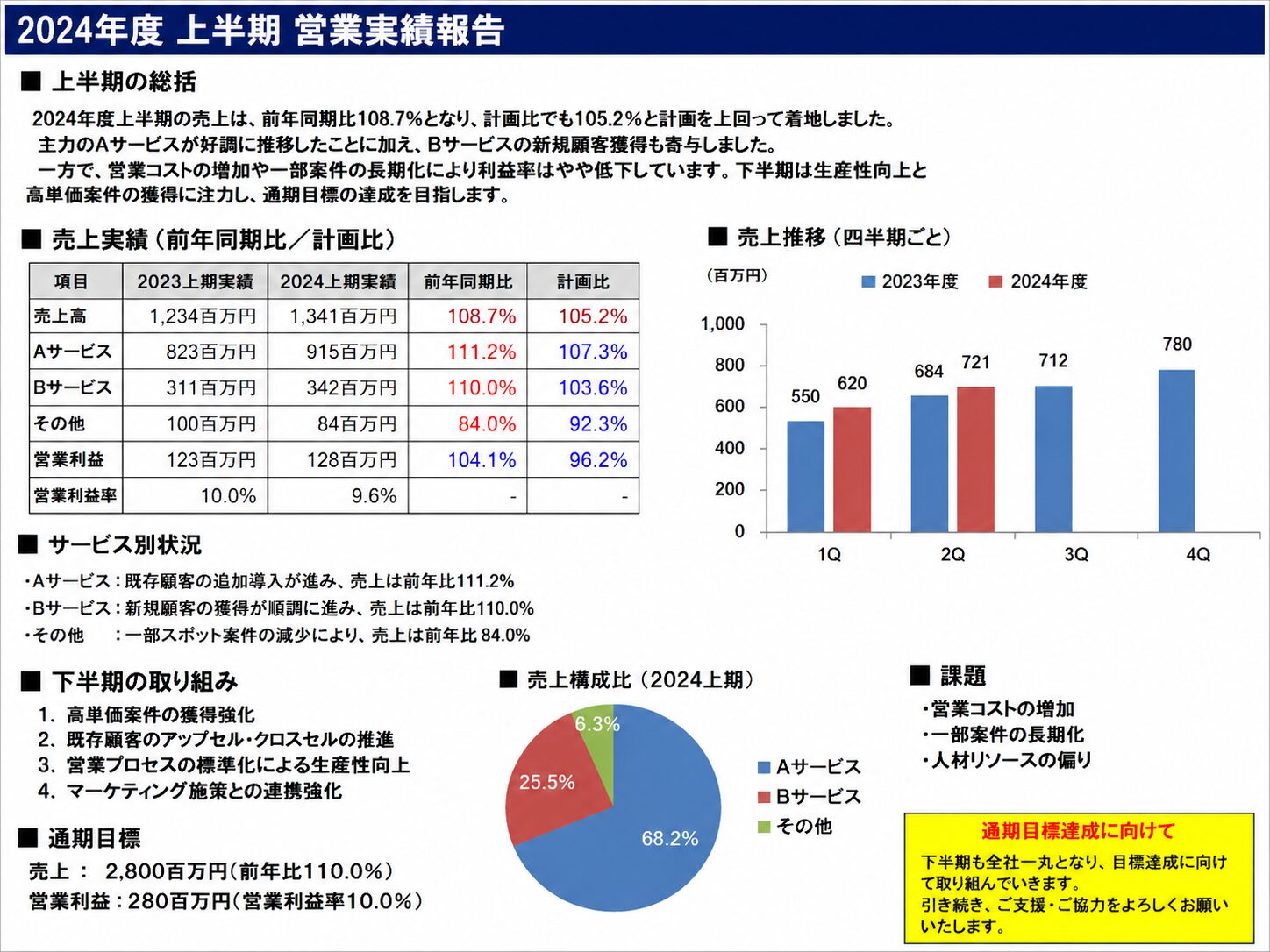
最近は Google の Gemini に整理を頼むだけでもかなり変わります。
ただし、「いい感じにして」だけでは弱いです。
整ったスライドにしたいなら、
- 誰が読むか
- 何のための資料か
- どんな雰囲気にするか
この3つを最初に入れるのがかなり重要です ✨
Geminiでスライドが変わるのは「整理の指示」があるとき
Geminiは文章を書き換えるだけでなく、
- 情報をまとめる
- 優先順位をつける
- 見せ方を変える
のが得意です。
例えばそのまま投げると、
悪い例
「この文章をスライドにしてください」
これだと、
- 文字量が多い
- 強調がない
- 見出しが弱い
になりやすいです。
まず最初に入れるべきプロンプト

使える基本形
この内容をスライド1枚に整理してください。
読み手:上司向け
目的:3分で要点が伝わること
雰囲気:シンプル・信頼感・余白多め
条件:
・1枚1メッセージ
・箇条書きは3つ以内
・重要語だけ強調
・余白を広めに
ここまで入れるだけでかなり変わります ✨
特に重要なのは「余白・トンマナ・1枚1メッセージ」

余白
情報を詰めるほど読まれません。
1枚に入れすぎると、
- 目が止まらない
- どこを見るかわからない
になります。
トンマナ
トンマナ=雰囲気統一です。
例えば、
- 社内報告 → 落ち着いた
- 提案資料 → 少し未来感
- 営業資料 → 明るめ
ここを言うだけでまとまりやすくなります。
1枚1メッセージ
一番大事です ⭐
1枚に結論が2つあると一気に弱くなります。
同じ内容でもこう変わる
修正前

↓
Geminiに整理させる

AI導入で作業時間も減る
- 単純作業を自動化
- 確認時間を短縮
- 資料作成を高速化
この方が一気に伝わります 📌
さらに自然にする追加プロンプト
もっと人が作ったように自然にしてください。
・ありがちなAIっぽい見出しを避ける
・説明を短くする
・重要な順に並べる
これを最後に入れるとかなり自然になります。
仕事で使うならここも確認
- 数字が合っているか
- 社内用語が正しいか
- 言いすぎていないか
- 結論がずれていないか
AIは見た目整理は強いですが、
中身確認は必須です。
向いている使い方
- 会議資料たたき台
- 提案資料整理
- 箇条書き整理
- プレゼン流れ確認
向かない使い方
- そのまま提出
- 数値根拠なし資料
- 会社独自フォーマット完全再現
2026年は「作る」より「整える」でAIが強い
最近はAIでゼロから作るより、
自分の内容を整えさせる使い方が一番実務向きです。
ここができるとかなり仕事で使いやすいです 💡

FAQ
GeminiはPowerPointそのものを作れますか?
文章整理は得意ですが、最終調整は人がやる方が自然です。
ChatGPTよりGeminiの方がスライド向きですか?
長文整理はGeminiもかなり強いですが、用途次第です。

りんりんおすすめ|そのまま使えるスライド用トンマナ設定
「どう指定すればいいか迷う」という人は、まずこの設定をそのまま使えばかなり安定します。
AIでスライドを整えるときは、
内容より先に“見せ方”を決めると一気に整いやすいです。
おすすめトンマナ設定(コピペ用)
ビジネス向けで、清潔感があり、信頼感のあるスライドにしてください。
設定:
・白背景
・青系メインカラー
・アクセントは水色または薄紫
・余白を広め
・1枚1メッセージ
・文字は少なめ
・フォントはゴシック体
・タイトルは大きく太字
・本文は短く読みやすく
・アイコンは線画で統一
・角丸ボックスを使う
・全体はシンプルで上司提出レベル
この設定が向いている場面
- 社内報告資料
- 提案資料
- 営業資料
- 会議用まとめ
- 初めてAIでスライドを作るとき
さらに自然にしたいなら追加でこれ
「AIっぽさを減らして、人が作ったように自然にしてください。」
「情報は整理して、強調は最小限でお願いします。」
ダウンロード用テキスト(保存して使う用)
※メモ帳やNotionに保存しておくと便利です ✨
【スライド用おすすめトンマナ】
・シンプル
・清潔感
・信頼感
・青系
・余白多め
・1枚1メッセージ
・角丸
・線画アイコン
・文字少なめ
・ビジネス向け
・上司提出レベル
まとめ
最近は、
「AIに作らせる」より「整えさせる」方が仕事では強いです。
最初にトンマナを決めるだけで、見え方はかなり変わります 💡
次の記事は、「用途別トンマナ3種類」
- 上司向け
- 営業向け
- SNS資料向け
\今すぐやってみる!/