

会議が終わった後、議事録を書くのが地味につらい——そう感じている人は多いと思います。
内容は頭に入っているのに、文章にまとめる作業に30分〜1時間かかる。他の仕事が溜まっているのに、議事録だけ後回しになってどんどん記憶が薄れていく。
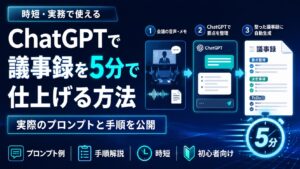
ChatGPTを使うと、この作業が大幅に短縮できます。私が実際に使っている手順では、会議後5分以内に議事録の骨格が完成します。
この記事では、録音データがある場合・手書きメモしかない場合、それぞれの状況に対応した手順とプロンプトを公開します。
前提:ChatGPTで議事録を作る2つのルート
状況によって使う方法が変わります。
| 状況 | 使う方法 |
|---|---|
| 録音データがある | 文字起こし→ChatGPTで整形 |
| メモ・箇条書きしかない | メモをそのまま貼り付けてChatGPTに整形させる |
どちらのルートでも、ChatGPTに渡す前の「素材の質」が仕上がりを左右します。 録音の音質が悪い、メモが断片的すぎる、という場合は後述の補正プロンプトを使います。
ルート①:録音データがある場合
Step 1:録音を文字起こしする
ChatGPTに直接音声ファイルを渡すことはできません(2026年時点)。まず別のツールで文字起こしをします。
おすすめの文字起こしツールは以下のとおりです。
| ツール | 特徴 | 向いている人 |
|---|---|---|
| Notta | 日本語の文字起こしに強く、録音ファイルのアップロードにも対応。会議・インタビュー用途で使いやすい | 手軽に高精度で文字起こししたい人 |
| Googleドキュメント | 音声入力機能を使えば無料で文字起こしできる。Chrome上で使いやすい | できるだけ無料で済ませたい人 |
| Whisper / OpenAI API | 精度が高く、音声ファイルから文字起こしできる。やや技術者向け | PythonやAPIを使える人 |
| iPhoneボイスメモ / メモアプリ | iPhone上で録音しながら文字起こしを確認できる | スマホだけで完結したい人 |
| tl;dv / Notion AI Meeting Notes系 | ZoomやGoogle Meetなどの会議内容を自動で記録・要約できる | オンライン会議が多い人 |
文字起こしが完了したら、そのテキストをコピーしてChatGPTに渡します。
Step 2:ChatGPTに議事録を作らせる
以下のプロンプトをそのまま使えます。
以下は会議の文字起こしデータです。
これをもとに議事録を作成してください。

【フォーマット】
■ 日時:
■ 参加者:
■ 議題:
■ 決定事項:
■ 保留・継続検討事項:
■ 次回アクション(担当者・期限つき):

【注意点】
- 発言の重複や雑談は省いてください
- 決定事項とアクションアイテムは明確に分けてください
- 箇条書きで簡潔にまとめてください

【文字起こしデータ】
(ここに文字起こしテキストを貼り付ける)
Step 3:不足情報を補足する
文字起こしデータだけでは日時・参加者が入らないことがあります。以下のように追加指示します。
以下の情報を議事録に追加してください。
日時:2026年○月○日 14:00〜15:00
参加者:田中、鈴木、佐藤、山田
ルート②:メモ・箇条書きしかない場合
録音がなくても、会議中に取ったメモをそのまま渡せば議事録になります。
Step 1:メモをそのまま貼る
きれいにまとまっていなくてOKです。断片的なメモでも問題ありません。
以下は会議中に取ったメモです。
断片的な内容ですが、議事録として整形してください。

【フォーマット】
■ 日時:2026年○月○日
■ 参加者:田中、鈴木、佐藤
■ 議題:
■ 決定事項:
■ 保留・継続検討事項:
■ 次回アクション(担当者・期限つき):

【注意点】
- 不明な点は「(要確認)」と記載してください
- 推測で補完せず、メモにある情報だけで作成してください

【メモ】
(ここにメモを貼り付ける)
「推測で補完しない」を明示することが重要です。 指定しないと、ChatGPTが存在しない決定事項や発言を補完してしまうことがあります。
Step 2:抜けを自分で確認して補足する
ChatGPTが「(要確認)」とした箇所を自分で確認・追記します。この確認作業込みでも、ゼロから書くより大幅に速く完成します。
仕上がりをよくする追加プロンプト3つ
基本の議事録ができた後、以下のプロンプトで仕上げ精度を上げられます。
①アクションアイテムだけ抜き出す
上記の議事録から、アクションアイテムだけを抜き出してください。
担当者・期限・内容を表形式でまとめてください。
②メール送付用に変換する
上記の議事録を、参加者全員に送るメール本文に変換してください。
宛先は「田中様、鈴木様、佐藤様」です。
件名も提案してください。
③要点だけ3行にまとめる
上記の議事録を、上司への口頭報告用に3行以内で要約してください。
決定事項とネクストアクションだけ残してください。
失敗しやすいポイントと対策
失敗①:ChatGPTが存在しない内容を補完する
対策:プロンプトに「推測で補完しない」「不明な点は(要確認)と書く」を必ず入れます。
失敗②:文字起こしの精度が低くて意味が通じない
対策:文字起こし後にざっと読んで、明らかに誤変換されている固有名詞(人名・製品名など)だけ手動で修正してからChatGPTに渡します。全部直す必要はなく、固有名詞だけで十分です。
失敗③:フォーマットが社内ルールと合わない
対策:社内で使っている議事録テンプレートをプロンプトに貼り付けて「このフォーマットで作成してください」と指示します。一度設定したプロンプトをメモ帳やNotionに保存しておけば、毎回使い回せます。
SEの現場での使い方
エンジニアの現場では、議事録に「決定事項」だけでなく「技術的な前提条件」も入れたいケースがあります。その場合は以下のようにフォーマットを拡張します。
以下は開発会議の文字起こしです。
エンジニア向けの議事録として整形してください。

【フォーマット】
■ 日時:
■ 参加者:
■ 議題:
■ 決定事項:
■ 技術的な前提条件・制約:
■ 保留・継続検討事項:
■ 次回アクション(担当者・期限つき):
■ 参考リンク・資料:

【注意点】
- 技術用語はそのまま残してください
- 推測で補完せず、不明な点は(要確認)と記載してください

【文字起こしデータ】
(ここに貼り付ける)
よくある質問
Q. 社内の会議内容をChatGPTに貼り付けても大丈夫?
A. 会社のセキュリティポリシーによります。ChatGPT(無料・Plus)は入力データが学習に使われる可能性があります。機密情報を含む会議内容を扱う場合は、ChatGPT Teamプラン(学習オフ)またはChatGPT Enterpriseを使うか、固有名詞をダミーに置き換えてから渡すのが安全です。社内のルールを事前に確認してください。
Q. 無料版のChatGPTでも使える?
A. 使えます。ただし、無料版はGPT-3.5ベースのため、議事録の構造化精度がPlusより落ちる場合があります。文字起こしデータが長い場合は、トークン上限に引っかかることもあります。毎日使う場合はPlusプランを検討する価値があります。
Q. 議事録を自動で送信までできる?
A. ChatGPT単体では送信まではできません。Zapierなどの自動化ツールとChatGPT APIを組み合わせると、「文字起こし→議事録生成→メール送信」までを自動化できますが、初期設定にある程度の手間がかかります。まずは手動で運用して、慣れてから自動化を検討するのが現実的です。
まとめ
ChatGPTで議事録を5分で仕上げる手順をまとめます。
録音がある場合
- 文字起こしツールでテキスト化
- プロンプトにフォーマットと注意点を入れてChatGPTに渡す
- 不足情報を追記して完成
メモしかない場合
- 断片的なメモをそのまま貼り付ける
- 「推測で補完しない」「不明は(要確認)」を指定する
- (要確認)箇所だけ自分で確認して補足
仕上げに使えるプロンプト
- アクションアイテムを表形式で抜き出す
- メール本文に変換する
- 3行要約を作る
議事録はAIに「全部やってもらう」より「骨格を作ってもらって自分が確認する」という分担が、精度と速度のバランスとして一番使いやすいです。
関連記事
- 会議の議事録はAIにおまかせ!tl;dvの魅力とは?
- ChatGPTがうまく使えない?初心者が陥りがちな失敗と改善ポイントを解説![プロンプト例/テンプレートあり]
- 【2025年最新版】おすすめAIツール45選|画像生成・動画・ライティング・音声まで完全網羅