

「GeminiでGoogle Slidesが作れる」という話を聞いて、試してみたことはありますか?
実際に使ってみると、「思ったより便利」な部分と「思ったよりできない」部分の両方があります。
この記事では、GeminiとGoogle Slidesの連携を実際に試してわかった手順・できること・できないこと・使える場面を、SE目線でまとめます。「GeminiでスライドをAIに全部作ってもらおう」という期待に対して、現実的な使い方を整理します。
GeminiとGoogle Slidesの連携とは
GeminiはGoogleのAIアシスタントです。Google WorkspaceのGemini機能(旧Duet AI)を使うと、Google Slides上でAIがスライドの構成案や文章を生成できます。
使える環境
- Google Workspace(Business Standard以上、または個人のGemini Advanced)
- 無料のGoogleアカウントでは現時点で一部機能が制限されています
2種類の使い方があります
| 使い方 | 内容 |
|---|---|
| Gemini in Google Slides | スライド上で直接AIに指示できる機能 |
| GeminiチャットでSlidesを操作 | GeminiのチャットからSlidesのファイルを参照・指示する |
この記事では両方を試した結果を解説します。
手順①:Gemini in Google Slidesを使う
Step 1:Google Slidesを開いてGeminiアイコンをクリック
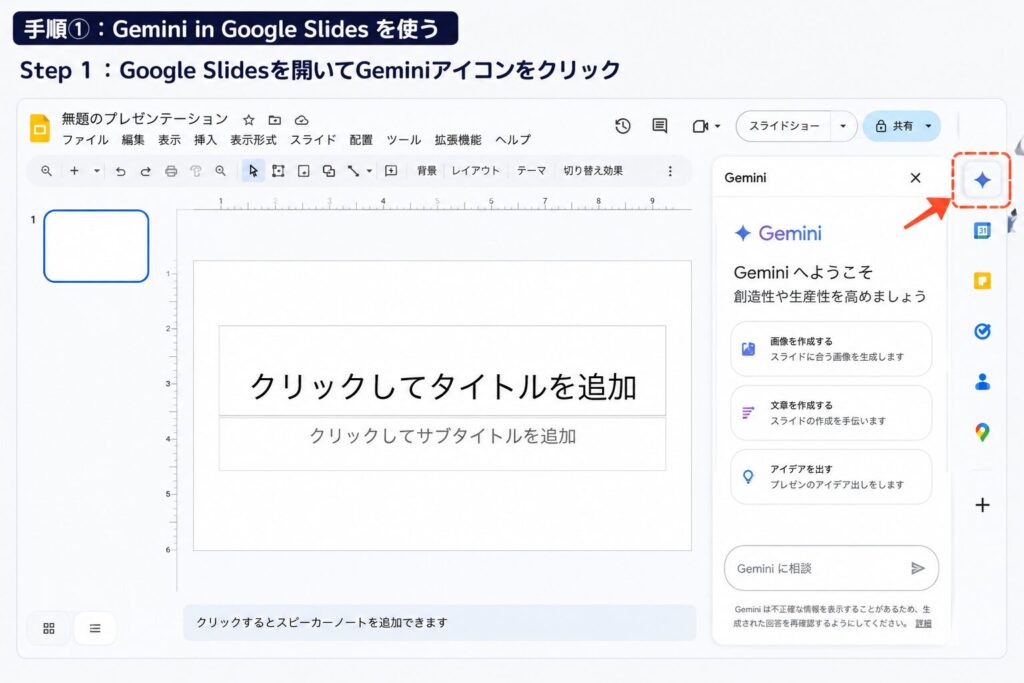
Google Slidesの右上または画面右サイドバーにGeminiのアイコンが表示されます(Workspace契約が必要)。クリックするとGeminiのチャット欄が開きます。
Step 2:スライドの構成を指示する
以下のように指示します。
新入社員向けのAIツール活用研修のスライドを作ってください。

スライド構成:
1. はじめに(研修の目的)
2. AIツールとは何か
3. ChatGPT・Gemini・Claudeの違い
4. 実際の業務での使い方3例
5. 注意点とセキュリティ
6. まとめ

各スライドにタイトルと箇条書き3〜4点を入れてください。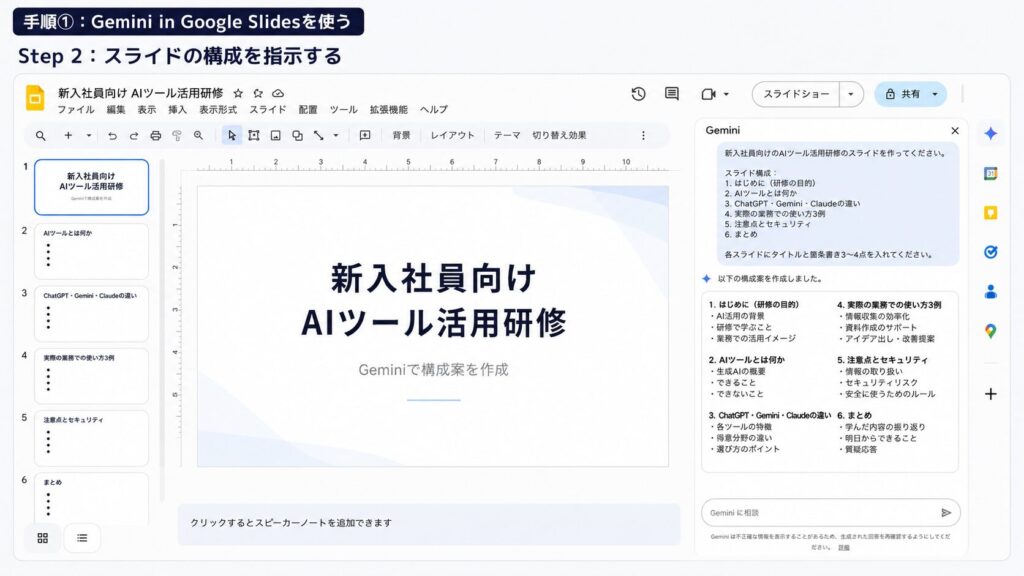
Step 3:生成されたスライドを確認・修正する
Geminiがスライドを生成すると、Google Slides上に直接反映されます。ただし、デザインはGoogleのデフォルトテンプレートが適用されます。
生成直後のスライドは構成と文章は使えますが、見た目の調整は別途必要です。
以前の記事(AIスライドがダサい原因7つ)で解説したポイントをここで適用します。
手順②:GeminiチャットからSlidesを操作する
Google DriveのファイルをGeminiに参照させて、「このデータをもとにスライドを作って」という指示ができます。
Step 1:GeminiチャットでDriveのファイルを参照する
Geminiのチャット画面で「@」を入力すると、Google Driveのファイルを参照できます。
@(会議メモのファイル名)をもとに、
経営報告用のスライドを作成してください。

スライド枚数:8枚以内
構成:現状報告→課題→対策→まとめ
各スライドは箇条書き3点以内で簡潔に
Step 2:出力をGoogle Slidesに貼り付ける
Geminiチャットでの出力は、直接Slidesには反映されません。生成されたテキストをコピーして、Slidesの各スライドに貼り付ける作業が必要です。
実際に試してわかった「できること・できないこと」
正直に整理します。
できること
✅ スライドの構成案を素早く作れる
「6枚構成で、タイトルと箇条書き3点ずつ」という骨格を作る作業は速くて精度が高いです。ゼロからアウトラインを考える時間が不要になります。
✅ 既存のメモ・議事録からスライド化できる
会議メモをそのまま渡して「スライドにして」と指示すると、見出しと箇条書きに整理してくれます。
✅ 各スライドの文章を修正・追加できる
「このスライドの内容をもっと具体的にして」「事例を1つ追加して」という追加指示が使えます。
できないこと(SE目線での注意点)
❌ デザインの細かいコントロールはできない
フォント・色・余白・レイアウトはAIに任せると4記事目で解説したような「ダサい」状態になります。デザインは別途手動で整える前提です。
❌ 図・グラフの自動生成はできない
「売上推移のグラフを入れて」という指示はできません。グラフはGoogle Sheetsで作ったものを貼り付ける形になります。
❌ 社外秘データをそのまま渡すのはリスクがある
GoogleのWorkspaceプランによって、入力データの扱いが異なります。機密情報を含むファイルをGeminiに渡す際は、社内のセキュリティポリシーを確認してください。
❌ 画像の自動挿入はできない
各スライドに画像を入れたい場合は、手動で挿入する必要があります。
SE現場での実用的な使い方
開発現場でGeminiとSlidesを組み合わせて使えるシーンをまとめます。
①スプリントレビュー資料の骨格作り
以下の内容をもとに、スプリントレビュー用のスライドを作成してください。

今スプリントの成果:
- ユーザー認証機能の実装完了
- パフォーマンス改善(レスポンス速度20%向上)
- バグ修正5件

次スプリントの予定:
- 通知機能の実装
- ユニットテストのカバレッジ向上

懸念事項:
- デザインの修正依頼が増えており、開発スケジュールに影響が出る可能性あり

スライド枚数:5枚以内、各スライド箇条書き3点以内
②障害報告スライドの作成
以下の障害概要をもとに、経営層向けの障害報告スライドを作成してください。

発生日時:〇月〇日 14:00〜17:30
影響範囲:〇〇サービスの一部ユーザー(約500件)
原因:〇〇のコンフィグ設定ミスによるタイムアウト
対応内容:設定修正・サービス再起動
再発防止策:デプロイ前チェックリストの追加

トーン:事実を淡々と報告するスタイル。感情的な表現は避ける
③技術共有会のスライド
社内の技術共有会で使うスライドを作ってください。

テーマ:ChatGPTをコードレビューに使う方法
対象:エンジニア(中級者)
時間:15分
構成:背景説明→デモ手順→メリットと注意点→まとめ
各スライド箇条書き3点以内
ChatGPT+PowerPointとの使い分け
GeminiとGoogle Slidesが向いている場面・ChatGPT+PowerPointが向いている場面を整理します。
| 用途 | Gemini+Google Slides | ChatGPT+PowerPoint |
|---|---|---|
| 社内でGoogle Workspaceを使っている | ◎ | △ |
| DriveのファイルをAIに参照させたい | ◎ | △(API経由なら可) |
| Officeファイル(.pptx)で納品が必要 | △ | ◎ |
| アニメーション・細かい装飾が必要 | △ | △(どちらも苦手) |
| 英語スライドを作りたい | ○ | ○ |
基本的には普段使っているツールに合わせるのが一番効率的です。社内がGoogle WorkspaceならGemini、OfficeならChatGPTという選び方で十分です。
よくある質問
Q. Geminiは無料で使える?
A. 基本的なGeminiのチャット機能は無料で使えますが、Google Slides上での直接操作(Gemini in Google Slides)はGoogle WorkspaceのBusiness Standardプラン以上、または個人向けのGemini Advancedプラン(有料)が必要です。無料で試したい場合は、GeminiチャットでSlidesの文章を生成→コピペという方法が現実的です。
Q. MicrosoftのCopilotとどちらがいい?
A. Google Workspaceをメインで使っているならGemini、Microsoft 365をメインで使っているならCopilotが連携面で優れています。AIの生成精度自体は現時点で大きな差はありません。「どちらが優れているか」より「自分が普段使っているツールと連携しているか」で選ぶのが現実的です。
Q. スライドのデザインもAIに任せられるようになる?
A. 今後改善される可能性は高いですが、現時点では「構成と文章はAI、デザインは人間」という分担が現実的です。CanvaのようなデザインツールがさらにAI機能を強化している動きもあり、半年〜1年単位で状況が変わりやすい領域です。
まとめ
GeminiでGoogle Slidesを使うときのポイントをまとめます。
- 得意なこと:構成案の生成・メモからのスライド化・文章の修正
- 苦手なこと:デザインのコントロール・グラフ生成・画像挿入
- SE現場での使いどころ:スプリントレビュー・障害報告・技術共有会の骨格作り
- ChatGPT+PowerPointとの使い分け:普段使っているツールに合わせる
「AIにスライドを全部作ってもらう」のは現時点では難しいですが、「構成と文章の下書きをAIに作ってもらって、デザインだけ自分で整える」という使い方は、今すぐ実務で使えます。
関連記事
- AIで作ったスライドがダサい原因7つ|Geminiで改善したBefore/After公開
- Geminiで褒められスライドを整える方法|伝わる資料に変わるプロンプト例
- 【2025年最新版】パワーポイント作成AIおすすめ5選|資料作成が10倍ラクに!